
Hướng Dẫn Cách Chèn Messenger Facebook Cho Website Chi Tiết Từng Bước
Hướng Dẫn Cách Chèn Messenger Facebook Cho Website Chi Tiết Từng Bước
Trong thời đại số hóa hiện nay, việc tương tác trực tiếp với khách hàng trên website đóng vai trò vô cùng quan trọng. Khi người dùng truy cập website, họ thường có nhu cầu được tư vấn nhanh chóng, đặt câu hỏi hoặc cần hỗ trợ về sản phẩm, dịch vụ. Một trong những cách hiệu quả nhất để đáp ứng nhu cầu đó là tích hợp Messenger Facebook vào website.
Bài viết này sẽ hướng dẫn bạn từng bước chi tiết từ A–Z để chèn thành công nút chat Messenger vào website của mình.
1. Lợi ích khi chèn Messenger Facebook vào website
Trước khi đi vào các bước thực hiện, hãy cùng tìm hiểu vì sao bạn nên tích hợp Messenger vào trang web:
-
Tăng khả năng tương tác với khách hàng:
Người truy cập có thể dễ dàng gửi tin nhắn mà không cần rời khỏi website. Tất cả tin nhắn đều được lưu trong hộp thư fanpage, giúp bạn quản lý tập trung. -
Tăng độ tin cậy và chuyên nghiệp:
Khi website có nút chat Messenger, người dùng cảm thấy yên tâm hơn vì biết họ có thể liên hệ ngay với doanh nghiệp bất cứ lúc nào. -
Tối ưu chuyển đổi bán hàng:
Chat trực tiếp giúp giảm tỷ lệ rời trang, tăng khả năng chốt đơn nhanh chóng, đặc biệt trong lĩnh vực thương mại điện tử hoặc dịch vụ. -
Kết nối dữ liệu khách hàng dễ dàng:
Messenger lưu lại lịch sử trò chuyện, cho phép bạn phân tích hành vi và xây dựng chiến lược chăm sóc khách hàng hiệu quả hơn. -
Hỗ trợ đa nền tảng:
Messenger hoạt động tốt trên cả máy tính, điện thoại và máy tính bảng, giúp người dùng thuận tiện tương tác dù ở bất kỳ đâu.
2. Điều kiện cần trước khi cài Messenger vào website
Để tích hợp Messenger, bạn cần chuẩn bị:
-
Một Fanpage Facebook đã được tạo và hoạt động bình thường.
-
Bạn phải có quyền quản trị viên của fanpage.
-
Có quyền chỉnh sửa website hoặc được cung cấp quyền truy cập mã nguồn (HTML, WordPress, Wix, v.v.).
-
Tên miền website phải hợp lệ và không bị Facebook chặn.
3. Hướng dẫn chi tiết cách chèn Messenger Facebook vào website
Bước 1: Đăng nhập vào Fanpage Facebook của bạn
Truy cập fanpage mà bạn muốn sử dụng để trò chuyện với khách hàng.
Sau đó, ở thanh công cụ bên trái, chọn:
-
Trung tâm nhắn tin (Inbox Settings) hoặc
-
Cài đặt Trang → Nhắn tin (Messages)
Tùy phiên bản Facebook mà giao diện có thể hơi khác nhau, nhưng bạn chỉ cần tìm đến phần Thiết lập chat trên trang web hoặc Thêm Messenger vào trang web.
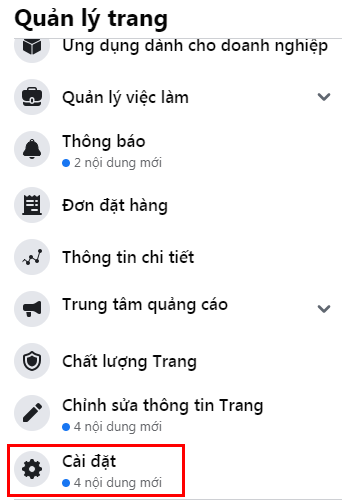
Đầu tiên, từ trang Facebook cá nhân, bạn hãy nhanh chóng truy cập vào trang Fanpage và nhấn “Cài đặt”:
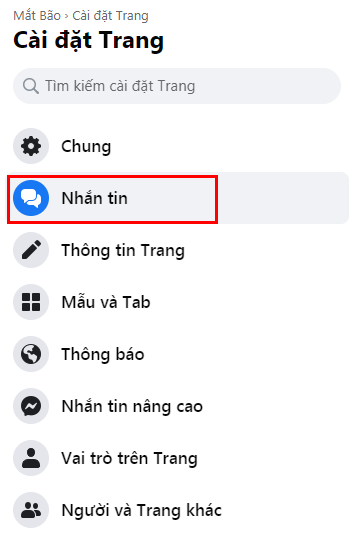
Tiếp theo, bạn vào mục “Nhắn tin”
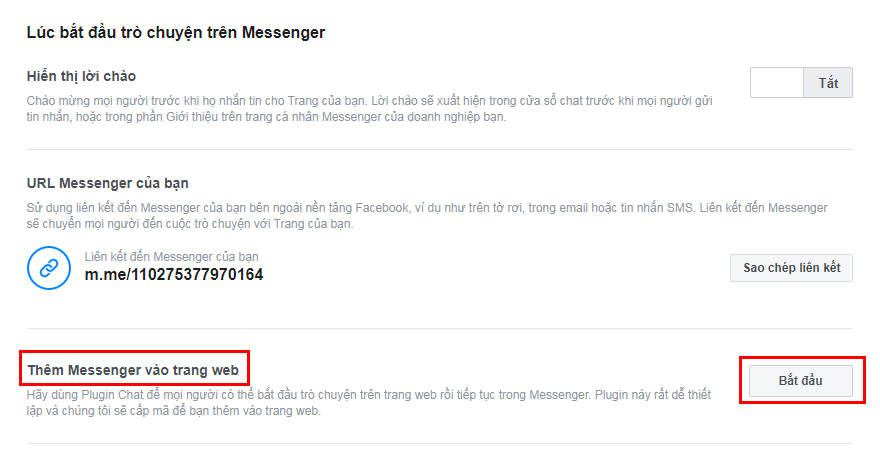
Sau đó, di chuyển đến phần “Thêm Messenger vào trang Web” và nhấn “Bắt đầu”:
Tại đây, nhập domain website của bạn và click vào Thiết Lập :
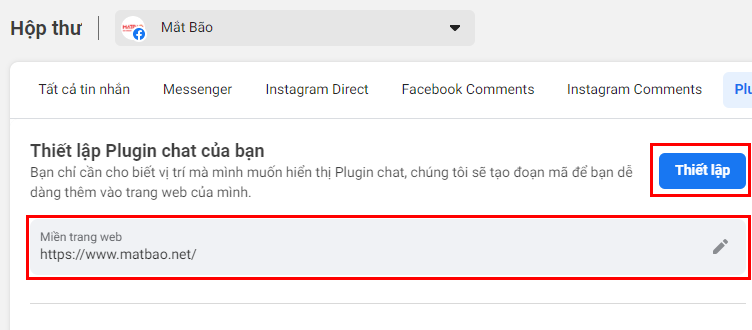
Tiếp Tục, bạn làm theo các bước của Facebook để thiết lập Plugin như sau :
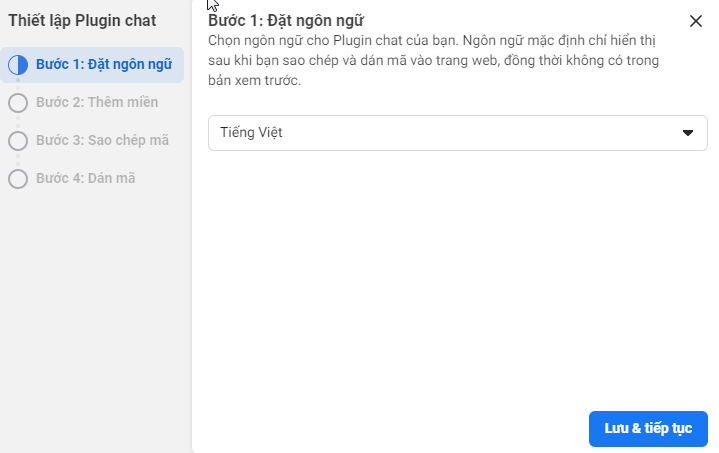
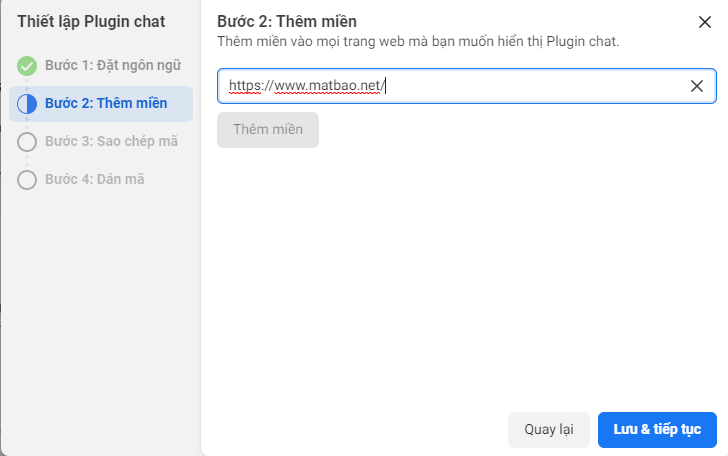
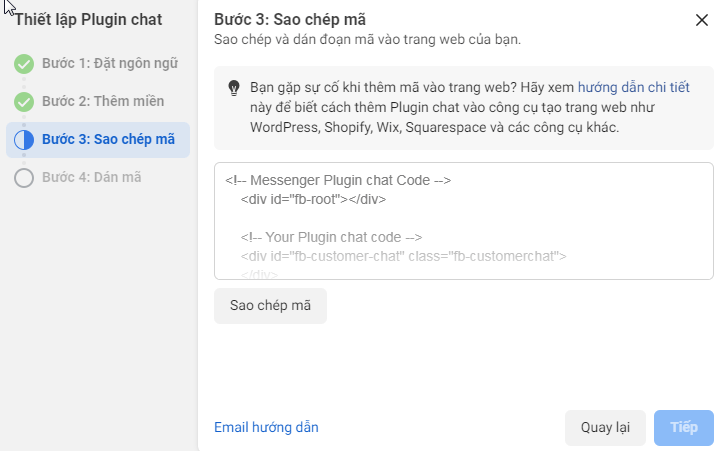
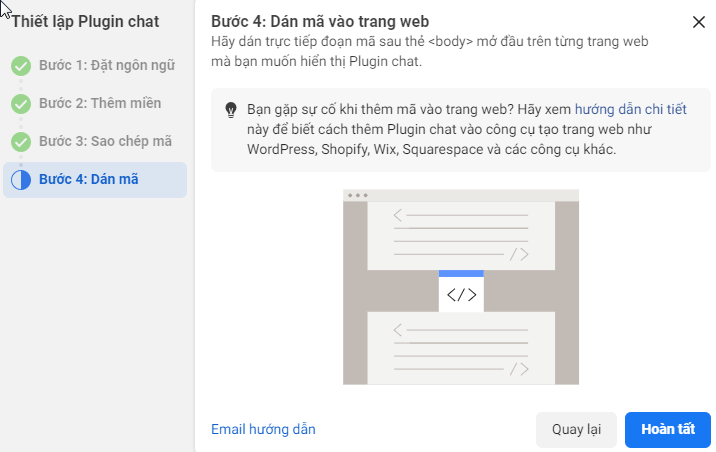
Bước 2: Bắt đầu thiết lập hộp chat
Facebook sẽ mở trình hướng dẫn gồm vài bước cài đặt cơ bản:
-
Chọn ngôn ngữ hiển thị:
Chọn “Tiếng Việt” để người dùng dễ sử dụng. -
Nhập lời chào tự động:
Đây là thông điệp đầu tiên mà khách truy cập nhìn thấy khi mở hộp chat.
Ví dụ:“Xin chào! IMS có thể hỗ trợ gì cho bạn hôm nay?”
hoặc
“Cảm ơn bạn đã ghé thăm website của chúng tôi! Hãy để lại tin nhắn, chúng tôi sẽ phản hồi ngay.” -
Tùy chỉnh màu sắc hộp chat:
Chọn màu phù hợp với thương hiệu (ví dụ: màu xanh dương, cam, hoặc màu chủ đạo trong logo). -
Xem trước giao diện:
Facebook cho phép bạn xem thử hộp chat hiển thị như thế nào trên website thực tế trước khi hoàn tất.
Bước 3: Lấy mã nhúng Messenger (Embed Code)
Sau khi hoàn thành các bước tùy chỉnh, Facebook sẽ tạo ra đoạn mã JavaScript để bạn chèn vào website.
Đoạn mã thường có dạng như sau:
Trong đoạn mã trên, bạn cần thay giá trị YOUR_PAGE_ID bằng ID trang Facebook của bạn.
Bạn có thể lấy ID trang bằng cách:
-
Vào fanpage → chọn “Giới thiệu” → kéo xuống phần ID Trang.
Bước 4: Dán mã Messenger vào website
Tùy nền tảng website bạn đang sử dụng, cách dán code có thể khác nhau:
Nếu bạn dùng HTML thuần
-
Mở file
index.htmlhoặcfooter.html. -
Dán toàn bộ đoạn code Messenger ngay trước thẻ .
-
Lưu lại và tải lại trang web để kiểm tra.
Nếu bạn dùng WordPress
-
Vào Giao diện → Tùy biến → Widget hoặc Custom HTML.
-
Hoặc dùng plugin Insert Headers and Footers → dán code vào phần Footer Scripts.
-
Lưu lại, sau đó kiểm tra website.
Nếu bạn dùng nền tảng khác (Shopify, Webflow, Wix, v.v.)
-
Vào phần Cài đặt → Custom Code / Footer Code.
-
Dán mã và lưu lại.
Bước 5: Kiểm tra hiển thị và hoạt động
Sau khi dán xong mã, truy cập website và làm mới trang (F5).
Nếu thấy biểu tượng Messenger xuất hiện ở góc phải dưới màn hình, nghĩa là bạn đã cài đặt thành công.
Thử nhấn vào biểu tượng → gửi tin nhắn thử.
Tin nhắn sẽ được gửi trực tiếp đến hộp thư của fanpage mà bạn đã cài.
4. Thêm tên miền website vào danh sách cho phép của Fanpage
Để Messenger hoạt động ổn định, bạn cần thêm domain website vào danh sách “allowed domains” của fanpage:
-
Truy cập Cài đặt Trang → Tin nhắn nâng cao (Advanced Messaging).
-
Ở phần Whitelisted domains hoặc Tên miền được phép, nhập tên miền website của bạn (ví dụ:
https://www.tenmiencuaban.com). -
Nhấn Lưu thay đổi.
Nếu không làm bước này, có thể Messenger sẽ không hiển thị đúng hoặc bị lỗi “Page domain not allowed”.5. Mẹo tối ưu Messenger trên website
-
Chọn lời chào thân thiện:
Tạo cảm giác tự nhiên, gần gũi để khách dễ bắt đầu trò chuyện.
Ví dụ:“Xin chào bạn, chúng tôi có thể giúp gì hôm nay?”
hoặc
“Bạn đang tìm hiểu sản phẩm nào ạ?” -
Đồng bộ màu sắc thương hiệu:
Giúp website trông chuyên nghiệp hơn và tạo nhận diện thống nhất. -
Tích hợp chatbot tự động:
Bạn có thể dùng công cụ như ManyChat, Chatfuel để tạo phản hồi tự động, thu thập thông tin khách hàng 24/7. -
Ẩn chat ở một số trang nhất định:
Nếu bạn không muốn Messenger hiển thị ở trang thanh toán hoặc trang đăng nhập, bạn có thể điều chỉnh bằng điều kiện JS/PHP để kiểm soát vị trí hiển thị. -
Theo dõi hiệu quả tương tác:
Sử dụng Facebook Page Insights để xem lượng tin nhắn, thời gian phản hồi và cải thiện dịch vụ khách hàng.
6. Lỗi thường gặp và cách khắc phục
| Lỗi phổ biến | Nguyên nhân | Cách khắc phục |
|---|---|---|
| Messenger không hiển thị | Thiếu ID page hoặc domain chưa whitelist | Kiểm tra lại mã code và thêm domain vào whitelist |
| Hiển thị nhưng không gửi được tin | SDK lỗi hoặc xung đột với script khác | Kiểm tra console, xóa bớt script trùng lặp |
| Hộp chat bị che khuất | Xung đột CSS hoặc khung cố định | Sửa z-index hoặc điều chỉnh vị trí hiển thị |
| Màu sắc/lời chào không đúng | Bộ nhớ cache chưa cập nhật | Xóa cache trình duyệt và tải lại trang |
7. Tối ưu Messenger cho hiệu quả kinh doanh
Sau khi đã tích hợp thành công, bạn có thể tận dụng Messenger như một kênh bán hàng và chăm sóc khách hàng tự động:
-
Kết nối với Facebook Ads:
Tạo chiến dịch “Click to Messenger” để kéo khách hàng từ quảng cáo vào hộp chat website. -
Tạo phản hồi nhanh:
Cài đặt các mẫu trả lời nhanh trong fanpage để hỗ trợ khách hàng nhanh chóng. -
Tích hợp chatbot thông minh:
Tự động gửi hướng dẫn, báo giá, hoặc thu thập thông tin khách hàng mà không cần nhân viên trực.
8. Kết luận
Việc chèn Messenger Facebook vào website không chỉ giúp tăng khả năng tương tác với khách hàng mà còn nâng cao hình ảnh thương hiệu và cải thiện trải nghiệm người dùng.
Chỉ với vài bước đơn giản — từ lấy mã nhúng, thêm vào website đến tối ưu giao diện — bạn đã có thể biến website của mình thành kênh giao tiếp trực tiếp, thân thiện và chuyên nghiệp.
Nếu bạn là doanh nghiệp đang kinh doanh online hoặc cung cấp dịch vụ, hãy nhanh chóng tích hợp Messenger để:
✅ Tăng tỉ lệ chuyển đổi đơn hàng
✅ Duy trì liên lạc với khách hàng
✅ Xây dựng thương hiệu chuyên nghiệp và uy tín hơn
Đọc thêm :
Hướng Dẫn Tích Hợp Chat Zalo Cho Website Đơn Giản Và Hiệu Quả
Hướng Dẫn Đăng Ký Tài Khoản Zalo OA (Official Account) Cho Doanh Nghiệp Từ A Đến Z

