
Hướng Dẫn Cách Add Email Vào Outlook Chi Tiết Từ A–Z
Trong môi trường làm việc hiện nay, Microsoft Outlook là một trong những công cụ quản lý email chuyên nghiệp và phổ biến nhất, đặc biệt với doanh nghiệp. Việc add (thêm) email vào Outlook giúp bạn dễ dàng kiểm soát thư đến – đi, đồng bộ danh bạ, lịch làm việc, và truy cập email mọi lúc mọi nơi. Dưới đây là hướng dẫn chi tiết để bạn cấu hình email vào Outlook nhanh chóng và hiệu quả nhất.
Giới thiệu về Outlook và lợi ích khi sử dụng
Microsoft Outlook là phần mềm quản lý thư điện tử thuộc bộ ứng dụng Microsoft Office. Không chỉ dùng để gửi và nhận email, Outlook còn tích hợp:
-
Lịch làm việc, lời nhắc cuộc họp.
-
Danh bạ khách hàng, nhóm liên hệ.
-
Ghi chú, nhiệm vụ (Tasks) và quản lý công việc nhóm.
Việc add email vào Outlook mang lại nhiều lợi ích:
-
Đồng bộ dữ liệu dễ dàng: Email, lịch, và danh bạ được đồng bộ tự động giữa máy tính, điện thoại, tablet.
-
Làm việc ngoại tuyến: Bạn có thể xem và soạn email ngay cả khi không có Internet.
-
Bảo mật cao: Outlook hỗ trợ mã hóa SSL/TLS giúp truyền tải dữ liệu an toàn.
-
Quản lý nhiều email cùng lúc: Có thể đăng nhập cùng lúc nhiều tài khoản (Gmail, Yahoo, Mail công ty…).
Chuẩn bị trước khi add email vào Outlook
Trước khi bắt đầu, bạn cần chuẩn bị sẵn thông tin cấu hình email, bao gồm:
| Thông tin cần có | Ví dụ minh họa |
|---|---|
| Địa chỉ email | info@tencongty.com |
| Mật khẩu | ******** |
| Loại tài khoản | IMAP (khuyên dùng) hoặc POP3 |
| Máy chủ thư đến (IMAP) | mail.tencongty.com |
| Cổng IMAP | 993 (SSL) |
| Máy chủ thư đi (SMTP) | mail.tencongty.com |
| Cổng SMTP | 465 (SSL) hoặc 587 (TLS) |
Hướng dẫn add email vào Outlook trên máy tính
Bước 1: Mở ứng dụng Outlook
-
Trên máy tính, mở Microsoft Outlook.
-
Chọn menu File (Tệp) ở góc trên bên trái.
-
Tiếp theo, chọn Add Account (Thêm tài khoản).
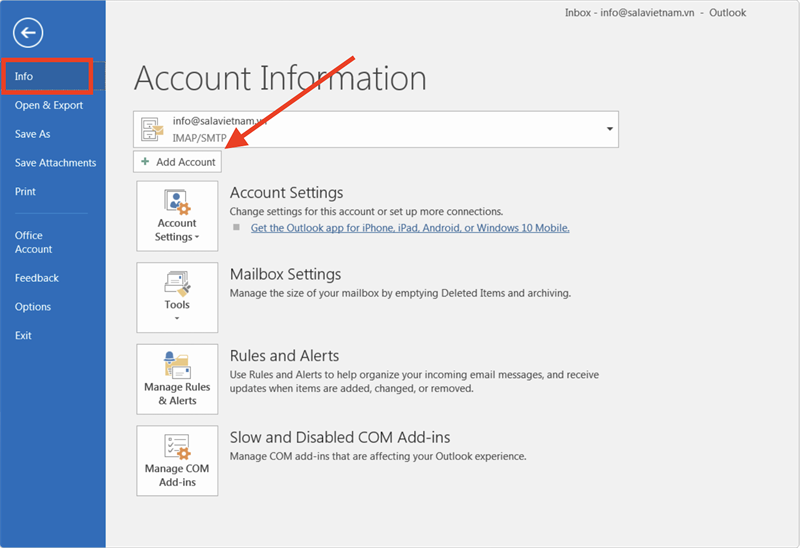
Bước 2: Nhập địa chỉ email
-
Trong ô Email Address, nhập địa chỉ email của bạn, ví dụ: info@tencongty.com.
-
Nhấn Connect (Kết nối) để Outlook bắt đầu dò tìm thông tin máy chủ.
Nếu Outlook không tự động cấu hình, bạn sẽ được chuyển sang phần nhập thủ công (Manual setup).
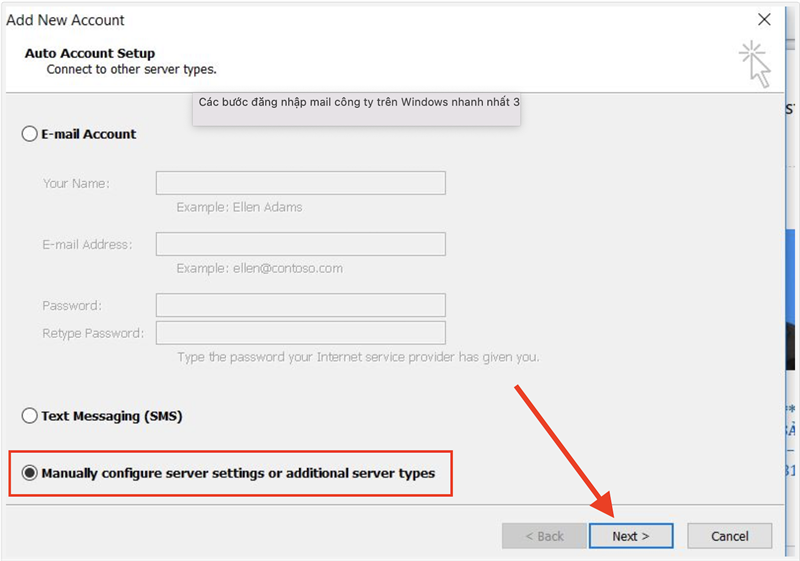
Bước 3: Chọn loại tài khoản
Outlook sẽ yêu cầu bạn chọn loại tài khoản, bao gồm:
-
Microsoft 365 / Exchange – dùng cho tài khoản doanh nghiệp Microsoft.
-
Google – dành cho Gmail.
-
IMAP / POP – dùng cho email domain công ty hoặc server riêng.
✅ Nên chọn IMAP để email được đồng bộ giữa nhiều thiết bị (máy tính, điện thoại, webmail...).
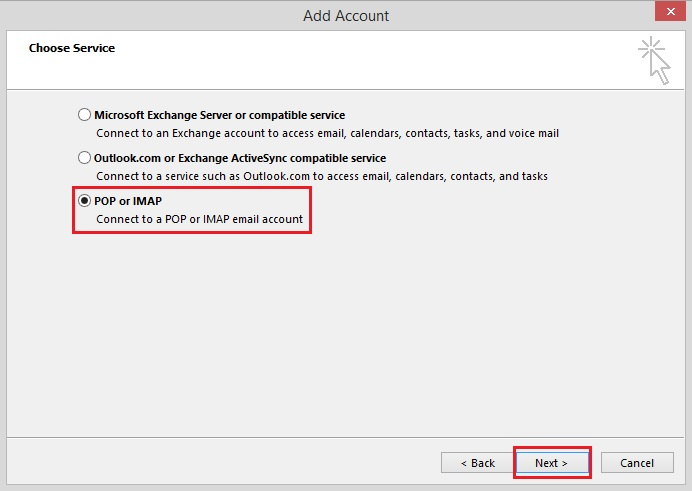
Bước 4: Nhập thông tin máy chủ (Manual Setup)
Nếu chọn cấu hình thủ công, nhập như sau:
Incoming mail (IMAP):
-
Server: mail.tencongty.com
-
Port: 993
-
Encryption: SSL/TLS
Outgoing mail (SMTP):
-
Server: mail.tencongty.com
-
Port: 465 (SSL) hoặc 587 (TLS)
-
Encryption: chọn SSL/TLS
Tên đăng nhập: địa chỉ email đầy đủ (ví dụ: info@tencongty.com)
Mật khẩu: mật khẩu email của bạn.
Nhấn Next (Tiếp tục) để Outlook kiểm tra kết nối với máy chủ.
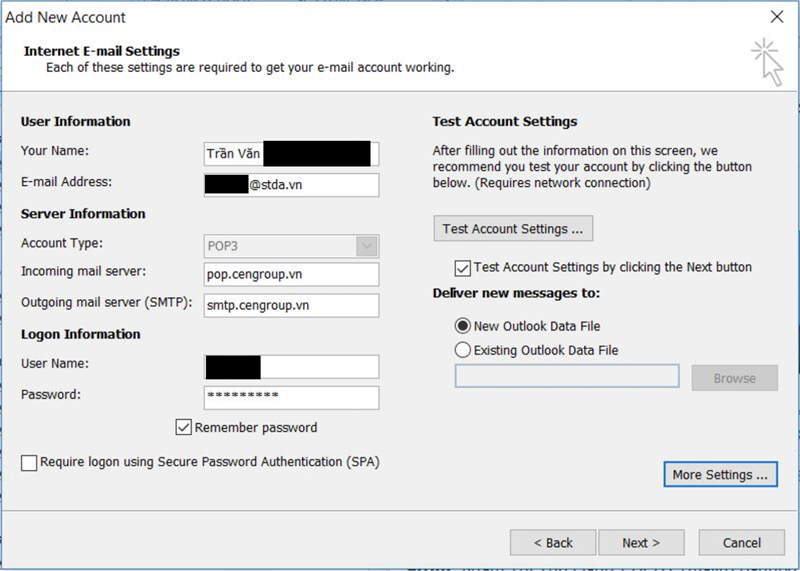
Bước 5: Thiết lập more setting
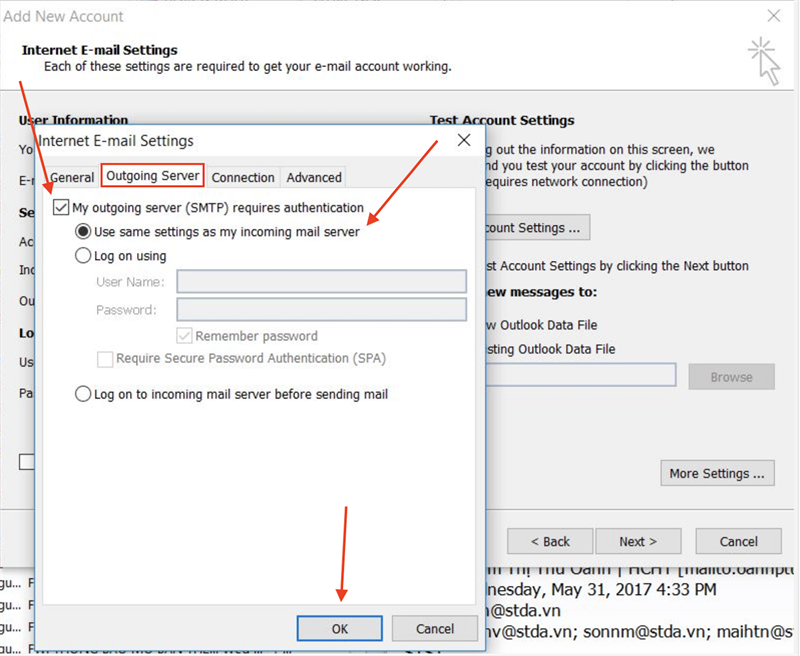
Lúc này, cửa sổ mới sẽ hiển thị như hình bên dưới. Vào phần Outgoing Server rồi tick vào My outgoing server (STMP) requires authentication và chọn "OK".
Bước 6: Thiết lập Advanced
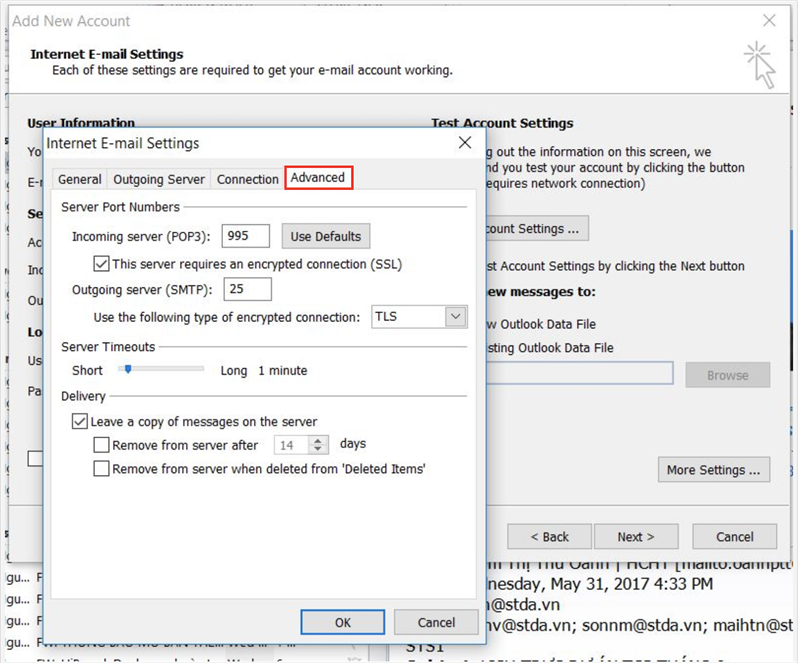
Cũng ở giao diện này, chọn "Advanced" rồi điền Incoming và Outgoing server như hình bên dưới rồi chọn "OK".
Bước 7: Xác nhận và hoàn tất
-
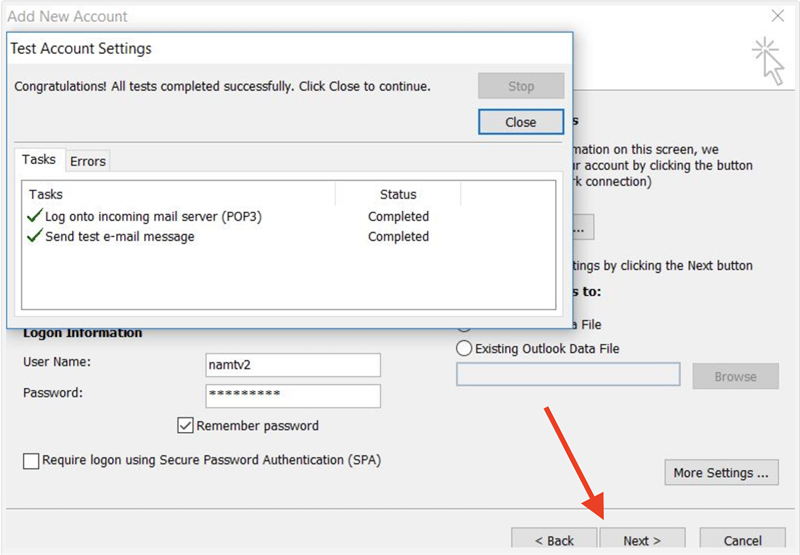
Nếu Outlook hiển thị thông báo “Account successfully added” → nghĩa là cấu hình thành công.
-
Nhấn Done (Hoàn tất) để kết thúc quá trình.
-
Email sẽ bắt đầu đồng bộ (thường mất vài phút cho lần đầu).
Hướng dẫn add email vào Outlook trên điện thoại
Đối với điện thoại, các bước đơn giản hơn rất nhiều:
Bước 1: Cài ứng dụng Microsoft Outlook
-
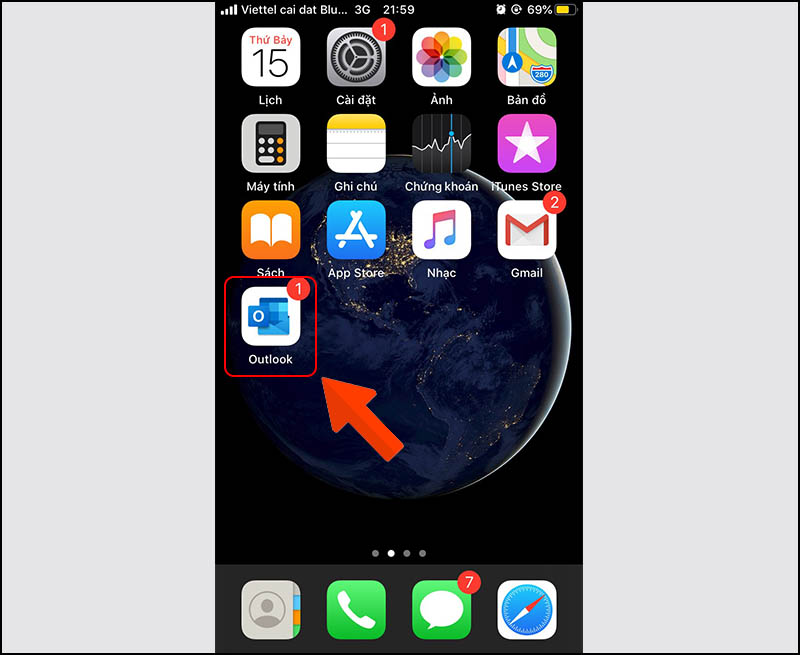
Tải ứng dụng Outlook trên App Store (iOS) hoặc Google Play (Android).
Bước 2: Thêm tài khoản email
-
Mở ứng dụng → chọn Thêm tài khoản mới (Add Account).
-
Nhập địa chỉ email → nhấn Tiếp tục.
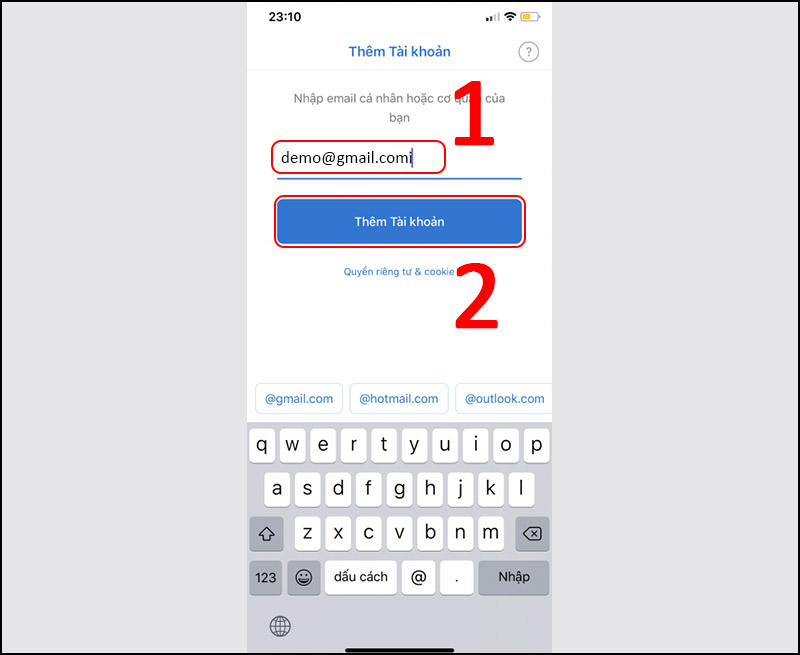
Bước 3: Chọn loại tài khoản và nhập mật khẩu
-
Chọn IMAP / Gmail / Microsoft 365 tùy loại mail.
-
Nhập mật khẩu và thông tin máy chủ (nếu cần).
-
Nhấn Đăng nhập (Sign In).
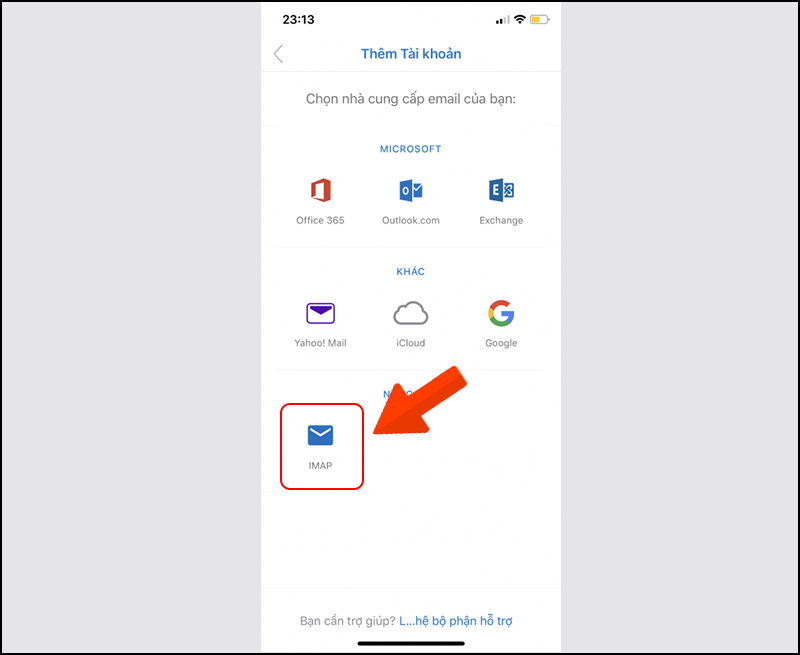
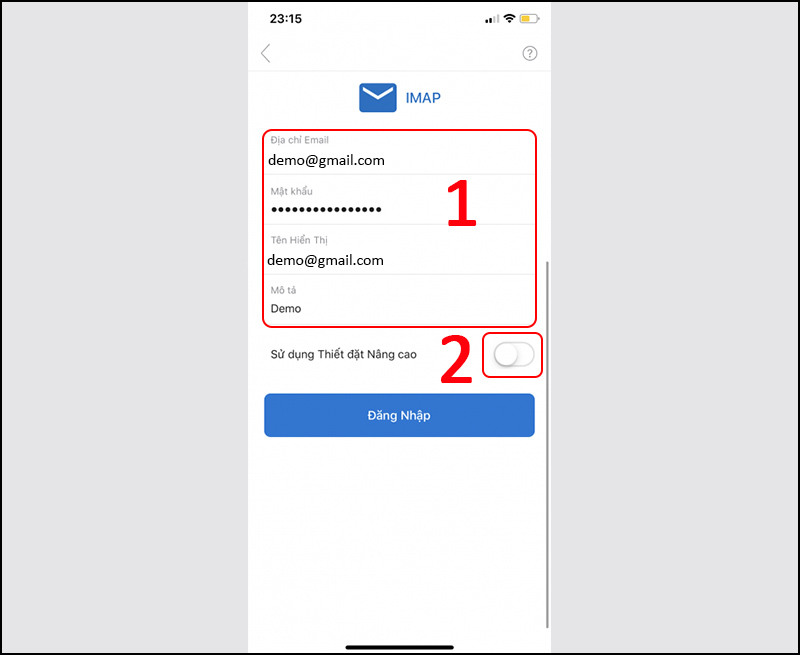
Bước 4: Điền thông tin
Bạn cần điền những thông tin về Địa chỉ Email, Mật khẩu, Tên Hiển Thị, Mô tả > Gạt nút sang phải để chọn Thiết đặt Nâng cao.
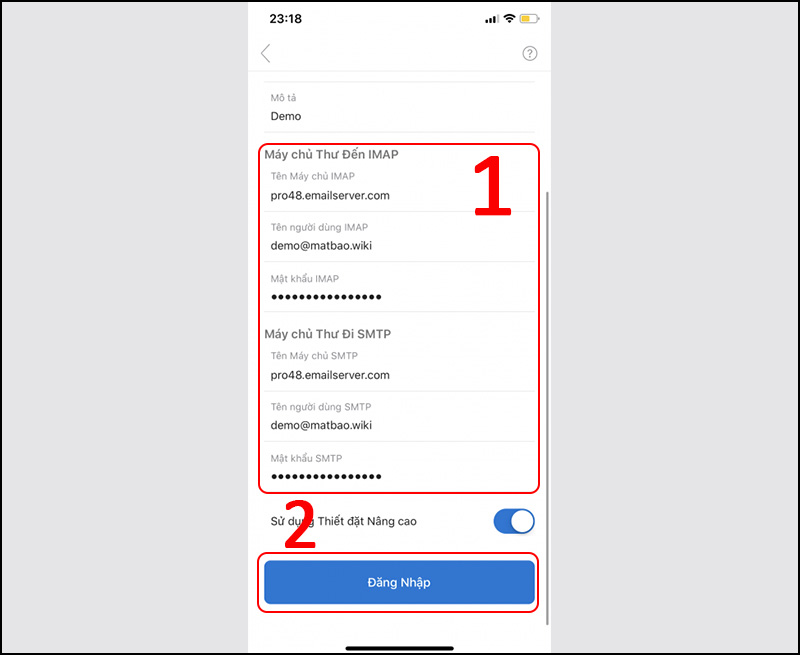
Bước 5: Cung cấp thông tin máy chủ gửi, nhận mail và hoàn tất
(1) Người dùng cần nhập những thông tin:
- Máy chủ Thư Đến IMAP
+ Tên Máy chủ IMAP: proXX.emailserver.vn (XX là số, sẽ được cung cấp sau khi kích hoạt dịch vụ Email Pro v3).
+ Tên người dùng IMAP: Địa chỉ email của bạn.
+ Mật khẩu IMAP: Mật khẩu của bạn.
- Máy chủ Thư Đi SMTP
+ Tên Máy chủ SMTP: proXX.emailserver.vn (XX là số, sẽ được cung cấp sau khi kích hoạt dịch vụ Email Pro v3).
+ Tên người dùng SMTP: Địa chỉ email của bạn.
+ Mật khẩu SMTP: Mật khẩu của bạn.
(2) Chọn Đăng nhập để hoàn tất.
Bước 6: Hoàn tất
Sau khi đăng nhập thành công, Outlook sẽ tự đồng bộ thư và danh bạ. Bạn có thể kiểm tra, gửi và nhận email trực tiếp trên điện thoại.
Lưu ý quan trọng khi cấu hình email công ty (domain riêng)
-
Luôn chọn IMAP thay vì POP3 để tránh mất dữ liệu khi đăng nhập nhiều thiết bị.
-
Bật SSL/TLS để tăng cường bảo mật kết nối.
-
Nếu email không kết nối được:
-
Kiểm tra cổng 993 / 465 có mở không.
-
Xác nhận đúng tên miền máy chủ (thường là mail.tencongty.com).
-
Đảm bảo email chưa hết dung lượng lưu trữ.
-
-
Với Gmail dùng Outlook, cần bật:
-
Truy cập Gmail → Cài đặt → Chuyển tiếp và POP/IMAP → Bật IMAP.
-
Cho phép ứng dụng “Less secure apps” nếu bạn chưa dùng OAuth (trình xác thực an toàn).
-
Kết luận
Việc add email vào Outlook là bước cơ bản nhưng rất quan trọng để giúp bạn làm việc hiệu quả, chuyên nghiệp và an toàn hơn. Với Outlook, bạn có thể:
- Quản lý nhiều hộp thư cùng lúc.
- Dễ dàng tìm kiếm, lọc thư, và lưu trữ thông minh.
- Đảm bảo tính bảo mật cao và đồng bộ dữ liệu đa nền tảng.
Chỉ cần vài phút cấu hình, bạn đã có thể biến Outlook thành trung tâm quản lý toàn bộ email doanh nghiệp — một công cụ không thể thiếu trong thời đại làm việc số ngày nay.

