
Hướng dẫn tạo Google Analytics 4 và lấy mã chèn vào website từ A–Z
Google Analytics 4 (GA4) là công cụ miễn phí của Google giúp doanh nghiệp theo dõi lượng truy cập website, hành vi người dùng, nguồn khách hàng và hiệu quả hoạt động marketing. Việc cài đặt GA4 đúng cách giúp doanh nghiệp biết khách hàng đến từ Google Search, quảng cáo, mạng xã hội hay các nguồn khác, từ đó tối ưu website và nâng cao hiệu quả chuyển đổi.
Trong bài viết này, IMS Solution hướng dẫn bạn từng bước tạo tài khoản Google Analytics, lấy mã đo lường, chèn mã vào website và kiểm tra dữ liệu đã hoạt động hay chưa, kèm sơ đồ minh họa trực quan dành cho người không chuyên kỹ thuật.
1. Google Analytics là gì? Vì sao website cần cài đặt?
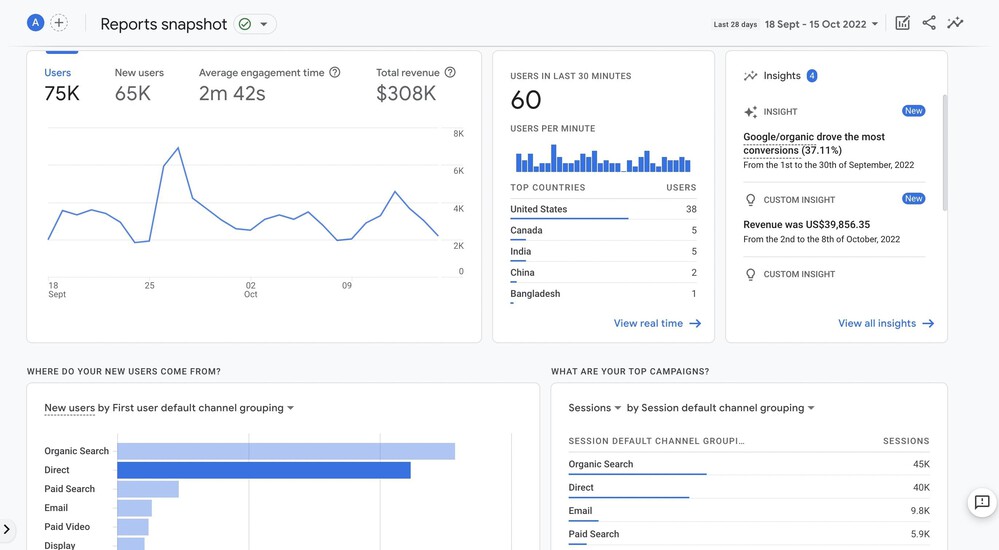
Các lợi ích chính:
-
Theo dõi lượt truy cập: Biết có bao nhiêu người truy cập website và những trang nào được quan tâm.
-
Phân tích nguồn truy cập: Đánh giá khách hàng đến từ tìm kiếm tự nhiên, quảng cáo, mạng xã hội hay nguồn giới thiệu.
-
Đo lường hành vi: Theo dõi lượt xem trang, thao tác tương tác và hành trình người dùng.
-
Đánh giá marketing: Hỗ trợ phân tích hiệu quả SEO và các chiến dịch quảng cáo khi được cấu hình phù hợp.
-
Cải thiện chuyển đổi: Kết hợp dữ liệu với các sự kiện như gửi biểu mẫu, đăng ký hoặc mua hàng để hiểu hiệu quả website.
2. Quy trình tạo và cài đặt Google Analytics
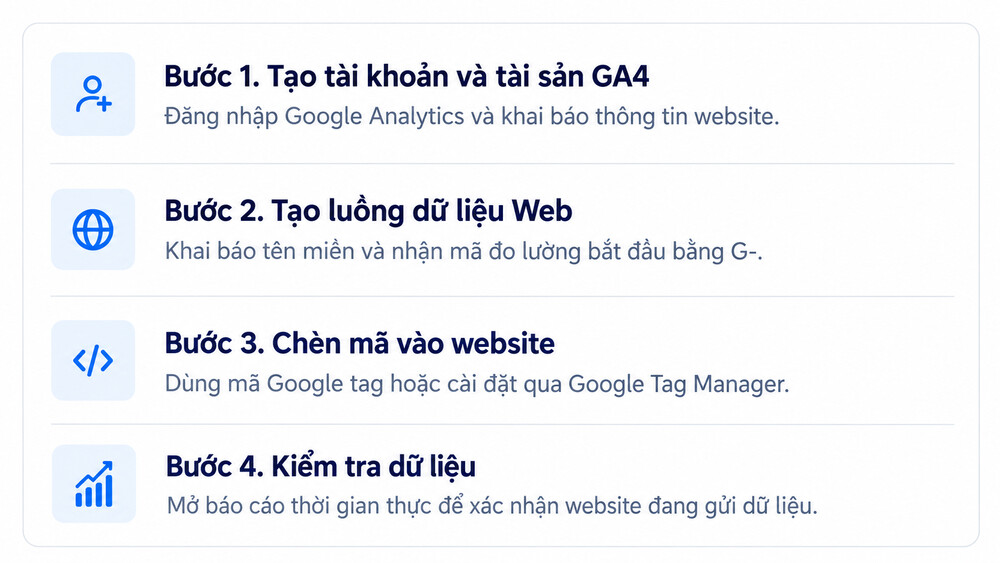
Trang chính thức để bắt đầu: Google Analytics.
3. Hướng dẫn tạo tài khoản Google Analytics 4
Bước 1: Truy cập Google Analytics

-
Đăng nhập bằng tài khoản Google.
-
Nếu chưa sử dụng GA4, chọn Bắt đầu đo lường (Start measuring).
-
Nếu đã có tài khoản, bạn có thể dùng tài khoản hiện tại hoặc tạo tài khoản mới khi cần tách biệt dữ liệu doanh nghiệp.
Bước 2: Tạo tài khoản Analytics
Nếu tạo mới, bạn thực hiện:
-
Nhập tên tài khoản, chẳng hạn
IMS Solution. -
Thiết lập các tùy chọn chia sẻ dữ liệu theo nhu cầu.
-
Nhấn Tiếp theo (Next).
Nếu tài khoản đã tồn tại, bạn có thể bỏ qua bước này.
Bước 3: Tạo tài sản (Property)
Tài sản là nơi lưu trữ dữ liệu đo lường của website hoặc ứng dụng.
-
Tên tài sản: Ví dụ
Website IMS Solution. -
Múi giờ báo cáo: Việt Nam.
-
Đơn vị tiền tệ: VND nếu phù hợp với nhu cầu báo cáo.
-
Hoàn tất các thông tin theo yêu cầu trên màn hình rồi tạo tài sản.
Tên tài sản có thể đặt theo tên website để dễ quản lý khi doanh nghiệp có nhiều website.
Bước 4: Tạo luồng dữ liệu Web
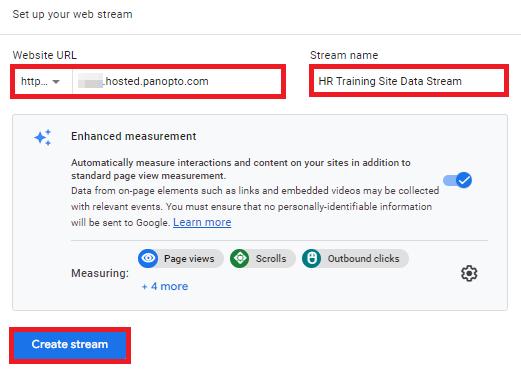
-
Vào Quản trị (Admin).
-
Trong phần tài sản, chọn Luồng dữ liệu (Data streams).
-
Chọn Thêm luồng (Add stream) rồi chọn Web.
-
Nhập URL website, ví dụ
https://example.com. -
Nhập tên luồng, ví dụ
Website chính. -
Nhấn tạo luồng để hoàn tất.
Sau khi tạo luồng Web, GA4 cung cấp mã đo lường (Measurement ID) để liên kết website với tài sản Analytics. Các nhãn trong giao diện có thể thay đổi đôi chút theo ngôn ngữ và phiên bản giao diện.
4. Cách lấy mã Google Analytics để chèn vào website
Đây là bước quan trọng nhất. Có hai loại thông tin bạn cần phân biệt:

Các bước lấy mã chính xác
-
Mở Google Analytics và chọn đúng tài sản website.
-
Chọn Quản trị (Admin).
-
Vào Luồng dữ liệu (Data streams).
-
Chọn luồng Web vừa tạo.
-
Trong phần Google tag, mở hướng dẫn cài đặt thẻ (View tag instructions hoặc Installation instructions).
-
Chọn Cài đặt thủ công (Install manually) nếu muốn chèn trực tiếp vào mã nguồn.
-
Sao chép toàn bộ đoạn mã do Google cung cấp.
Bạn cũng có thể vào phần chi tiết luồng Web để sao chép riêng Measurement ID. Đường dẫn và tên nút có thể khác nhau đôi chút giữa các giao diện.
Lưu ý: Không dùng mã G-XXXXXXXXXX giả định trong ví dụ để theo dõi website thật. Hãy thay bằng mã và đoạn script được tạo trong tài khoản của chính bạn.
5. Cách chèn mã Google Analytics vào website
Tùy nền tảng website, bạn có thể cài đặt theo một trong ba phương pháp dưới đây.
Cách 1: Chèn trực tiếp vào mã nguồn HTML
Phù hợp với website lập trình riêng, website HTML hoặc hệ thống cho phép chỉnh sửa mã nguồn.
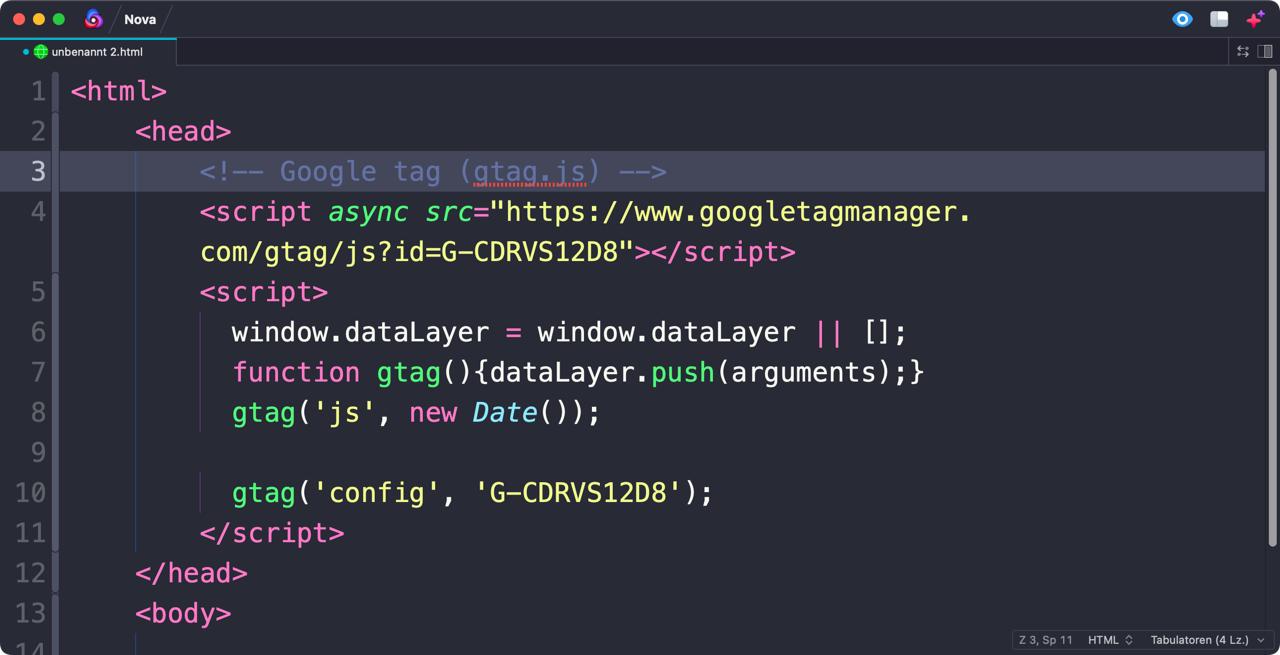
Bước 1. Mở mã nguồn website và tìm thẻ mở trong tệp HTML hoặc tệp giao diện chung.
Bước 2. Dán toàn bộ đoạn Google tag ngay sau thẻ mở .
Bước 3. Lưu thay đổi và triển khai lại website nếu hệ thống yêu cầu.
Ví dụ vị trí chèn mã:
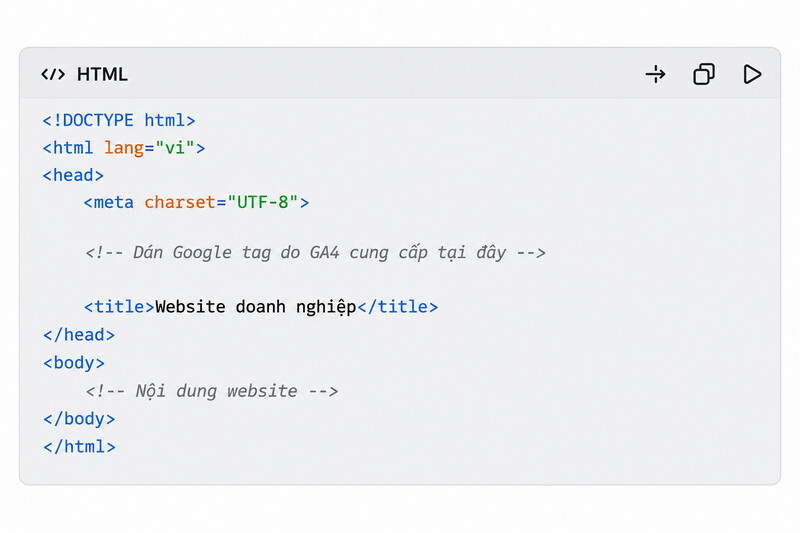
Đây chỉ là ví dụ về vị trí chèn mã. Bạn cần dán nguyên đoạn Google tag do GA4 cung cấp, không phải đoạn chú thích ở trên. Mã cần được tải trên tất cả các trang cần đo lường, thường bằng cách chèn vào mẫu giao diện dùng chung.
Cách 2: Chèn mã trên WordPress
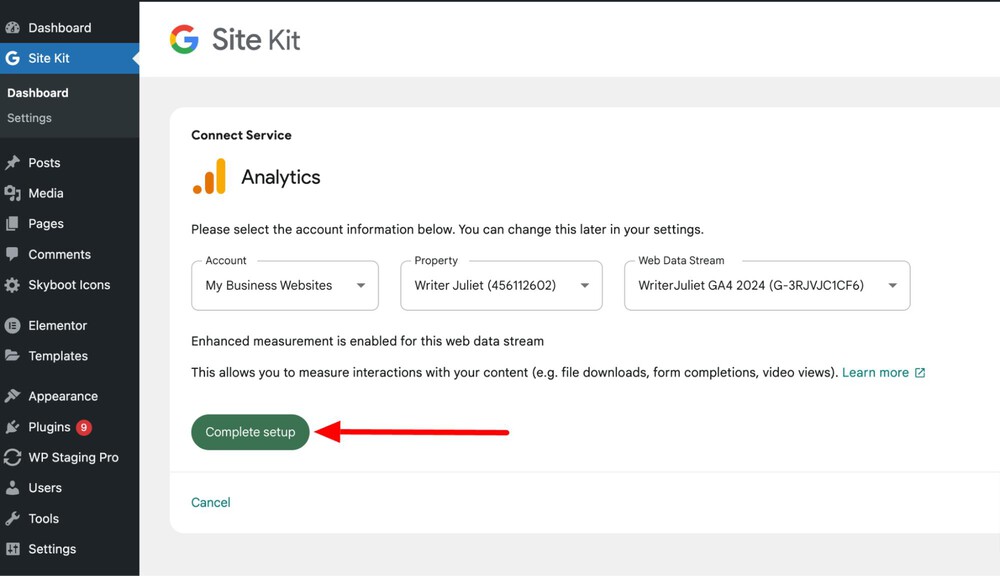
Nếu website sử dụng WordPress, bạn có thể chọn một trong hai cách:
-
Dùng Site Kit by Google: Cài plugin chính thức, kết nối tài khoản Google và thiết lập Analytics theo hướng dẫn.
-
Dùng plugin hoặc tính năng chèn mã: Nếu plugin yêu cầu Measurement ID, nhập mã
G-...vào đúng trường Google Analytics 4. Nếu plugin yêu cầu toàn bộ Google tag, hãy làm theo đúng định dạng mà plugin hỗ trợ.
Các bước cơ bản với Site Kit:
-
Đăng nhập trang quản trị WordPress.
-
Vào Plugins → Add New Plugin.
-
Tìm
Site Kit by Googlevà cài đặt plugin chính thức. -
Kết nối tài khoản Google, cấp quyền cần thiết.
-
Thiết lập hoặc kết nối tài sản Analytics phù hợp với website.
-
Kiểm tra dữ liệu sau khi hoàn tất.
Tài liệu hướng dẫn chính thức: Cài đặt Google tag với WordPress và các CMS.
Cách 3: Cài đặt qua Google Tag Manager (GTM)
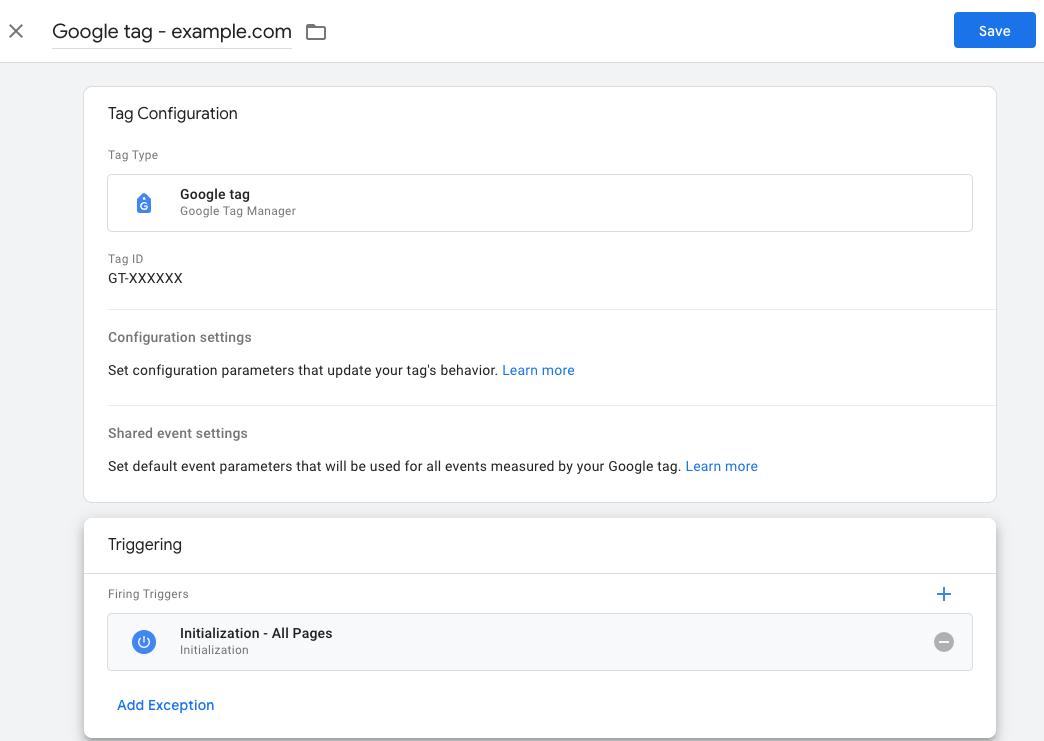
Google Tag Manager phù hợp với doanh nghiệp cần quản lý nhiều thẻ theo dõi, chẳng hạn GA4, Google Ads và các sự kiện chuyển đổi.
Quy trình thực hiện:
-
Truy cập tagmanager.google.com.
-
Tạo tài khoản và vùng chứa (Container) cho website nếu chưa có.
-
Cài đoạn mã vùng chứa GTM lên website theo hướng dẫn của Google.
-
Trong GTM, tạo thẻ Google tag và nhập Measurement ID của GA4.
-
Thiết lập trình kích hoạt phù hợp, thường là All Pages cho cấu hình đo lường toàn website.
-
Dùng chế độ Preview để kiểm tra thẻ.
-
Xuất bản vùng chứa sau khi xác nhận cấu hình chính xác.
Nếu đã cài GA4 trực tiếp trên website, hãy kiểm tra trước khi cài thêm qua GTM để tránh ghi nhận trùng lượt xem trang hoặc sự kiện. Google khuyến nghị GTM khi cần quản lý và cập nhật thẻ thuận tiện.
6. Cách kiểm tra Google Analytics đã hoạt động chưa
Sau khi chèn mã, bạn không nên chỉ dựa vào việc website vẫn mở bình thường để kết luận cài đặt thành công.
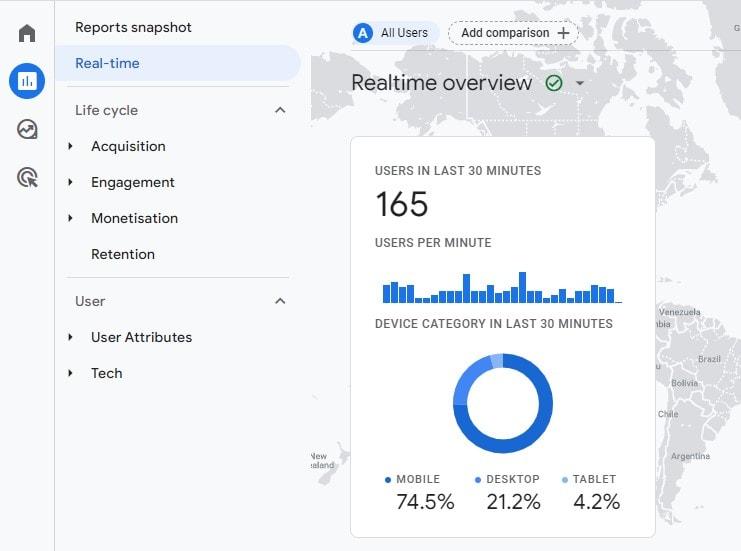
Bước 1. Mở báo cáo thời gian thực
Trong Google Analytics, vào Báo cáo → Thời gian thực (Realtime). Mở website ở một cửa sổ trình duyệt khác và truy cập vài trang để tạo hoạt động thử nghiệm.
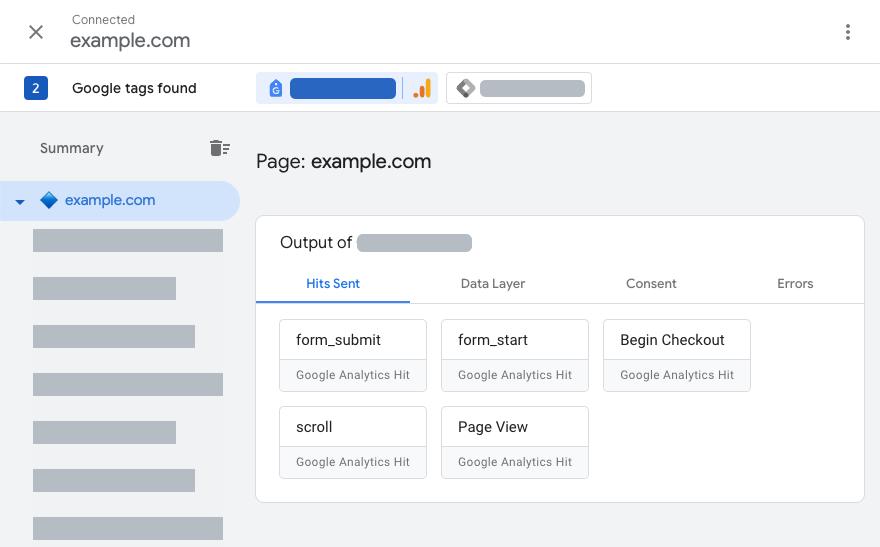
Bước 2. Kiểm tra thẻ Google
Sử dụng Google Tag Assistant để kiểm tra xem thẻ đã được phát hiện và có hoạt động trên website hay chưa.
Google cho biết dữ liệu có thể mất đến khoảng 30 phút mới bắt đầu xuất hiện. Nếu chưa thấy dữ liệu ngay, hãy chờ thêm rồi kiểm tra lại.
Nếu không thấy dữ liệu, hãy kiểm tra những lỗi sau
-
Mã Measurement ID không đúng với tài sản đang xem.
-
Đoạn Google tag bị thiếu hoặc đặt sai vị trí.
-
Mã chỉ được chèn ở một trang thay vì toàn bộ website.
-
Website đang dùng bộ nhớ đệm (cache) chưa cập nhật.
-
Trình duyệt, tiện ích chặn theo dõi hoặc cài đặt đồng ý cookie đang ngăn việc gửi dữ liệu.
-
Thẻ chưa được xuất bản nếu cài qua GTM.
-
Bạn đang kiểm tra nhầm tài sản hoặc luồng dữ liệu.
7. Nên chọn phương pháp cài đặt nào?
|
Phương pháp |
Phù hợp với |
Mức độ kỹ thuật |
|---|---|---|
|
Chèn mã HTML |
Website lập trình riêng |
Trung bình |
|
Plugin hoặc tích hợp CMS |
WordPress, Shopify, Wix và nền tảng tương thích |
Dễ |
|
Google Tag Manager |
Website cần quản lý nhiều thẻ và sự kiện |
Trung bình |
Với website doanh nghiệp, lựa chọn nên dựa trên nền tảng hiện tại, các mã theo dõi đã cài và nhu cầu đo lường. Nếu chỉ cần theo dõi lượt xem trang cơ bản, một tích hợp GA4 đúng cách thường là đủ để bắt đầu.
8. Những lưu ý quan trọng khi cài Google Analytics
-
Không cài trùng Google tag: Kiểm tra mã hiện có trước khi thêm mã mới.
-
Không nhầm mã đo lường với đoạn script: Một số CMS chỉ nhận
G-..., trong khi cách cài thủ công yêu cầu toàn bộ đoạn mã. -
Bảo vệ quyền riêng tư: Thông báo và xin sự đồng ý khi cần theo quy định áp dụng cho website; cấu hình cookie và dữ liệu phù hợp.
-
Đo lường chuyển đổi riêng: Lượt xem trang không đồng nghĩa với lượt gửi biểu mẫu, gọi điện hoặc mua hàng. Các hành động này có thể cần thiết lập sự kiện và đánh dấu là sự kiện chính (key event).
-
Kiểm tra định kỳ: Khi thay đổi giao diện, chuyển hosting hoặc nâng cấp website, nên kiểm tra lại việc thu thập dữ liệu.
Kết luận
Tạo Google Analytics 4 và chèn mã vào website là bước quan trọng để doanh nghiệp hiểu rõ nguồn truy cập, hành vi khách hàng và hiệu quả marketing. Quy trình cơ bản gồm tạo tài sản, thiết lập luồng dữ liệu Web, lấy mã Google tag, cài đặt và kiểm tra báo cáo thời gian thực.
Nếu website có cấu trúc phức tạp hoặc cần theo dõi biểu mẫu, cuộc gọi, đơn hàng và hiệu quả Google Ads, doanh nghiệp nên thiết lập thêm các sự kiện chuyển đổi để dữ liệu phục vụ được quyết định kinh doanh.
IMS Solution cung cấp dịch vụ thiết kế, phát triển và tối ưu website, hỗ trợ tích hợp công cụ phân tích dữ liệu và đo lường chuyển đổi phù hợp với nhu cầu doanh nghiệp.
IMS Solution – Giải pháp công nghệ an toàn cho doanh nghiệpIMS Solution đồng hành cùng doanh nghiệp trong hành trình chuyển đổi số với các dịch vụ:
- Thiết kế website chuẩn SEO và bảo mật
- Thiết kế phần mềm theo yêu cầu
- Phát triển ứng dụng Android & iOS
- Tích hợp AI và ChatGPT
- Hệ thống ERP, CRM, HRM
- Giải pháp bảo mật dữ liệu và phân quyền người dùng
- Tư vấn chuyển đổi số
🌐 Website: https://www.imssolution.vn
📧 Email: info@imssolution.vn
📞 Hotline: 0938 919 605📍 VP trụ sở IMS Solutions: Building 59, Đường Chế Lan Viên, P. Tây Thạnh, Tp. Hồ Chí Minh.
💼 Dịch vụ tiêu biểu: Thiết kế website, Thiết kế app, Dự án website, Dự án app, Hosting, Server, chăm sóc website

